
Linux学習ガイド|WSLから始めるLinux基礎
Linuxを初めて触る人向けに、 環境構築 → 基本操作 → セキュリティ学習への接続 までを順番に学べるよう整理しています。
学習の流れ
STEPを開いて学習する
学習したいSTEPをクリックしてください。 各STEPでは、 最初に図解で全体像を確認してから、 コマンド例や操作内容を学びます。 1つ開くと、 ほかのSTEPは自動で閉じます。 図はクリックすると拡大表示できます。
WindowsからUbuntuを起動し、 Linuxコマンドを入力できる状態にします。
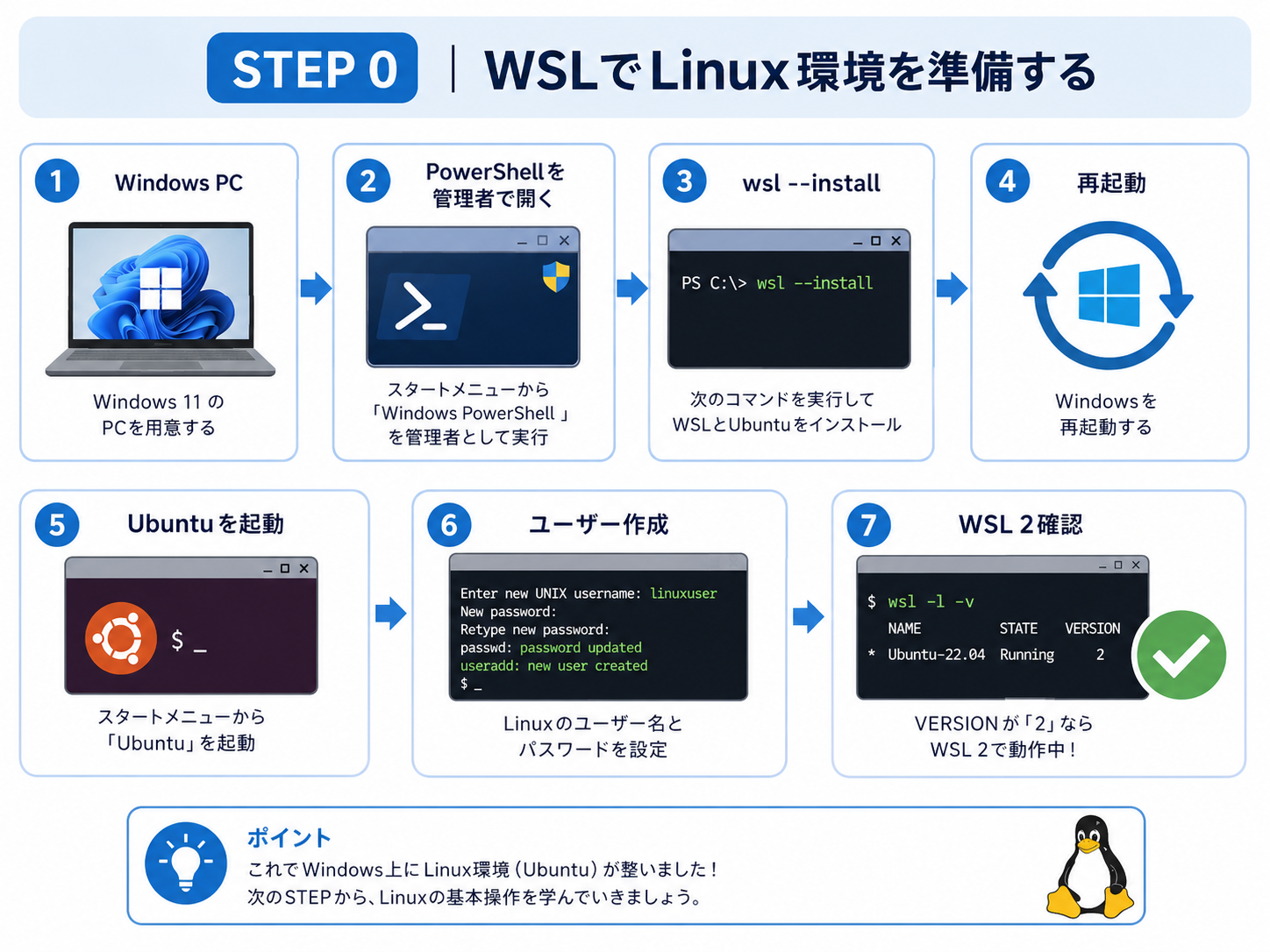
Windows 11 → PowerShell → WSL導入 → 再起動 → Ubuntu →
ユーザー作成 → WSL 2確認、
という流れを図で確認します。
画像をクリックすると拡大表示できます。
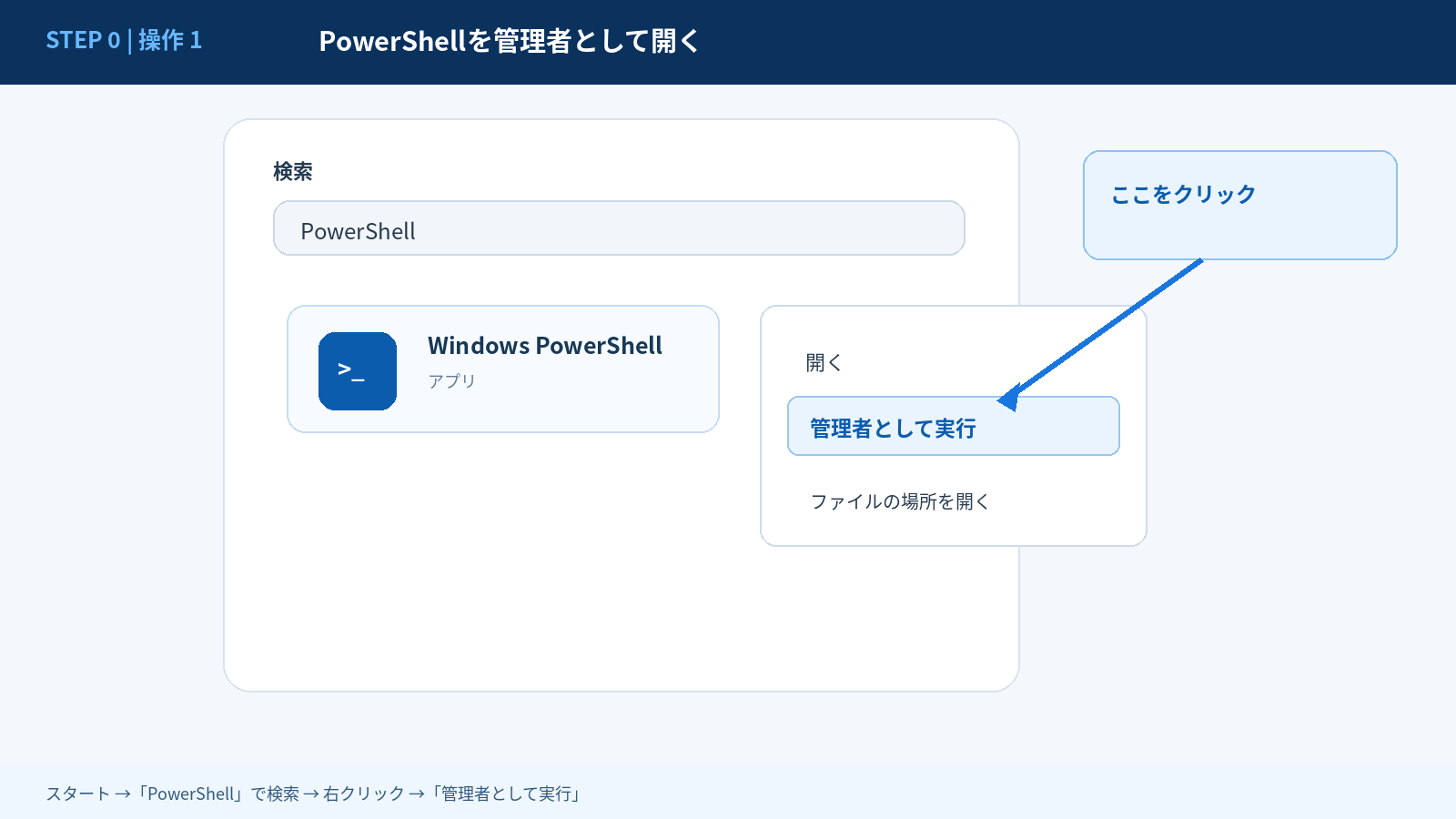
Windowsの スタート を開き、 検索欄へ PowerShell と入力します。
表示されたWindows PowerShellを右クリックし、 「管理者として実行」 を選択します。
画像をクリックすると拡大表示できます。
管理者PowerShellへ 次のコマンドを入力し、 Enterキーを押します。
--install
は
ハイフン2つ
です。
このコマンドは、 WSLに必要な機能を有効化し、 WSL 2を既定にして、 通常はUbuntuも導入します。
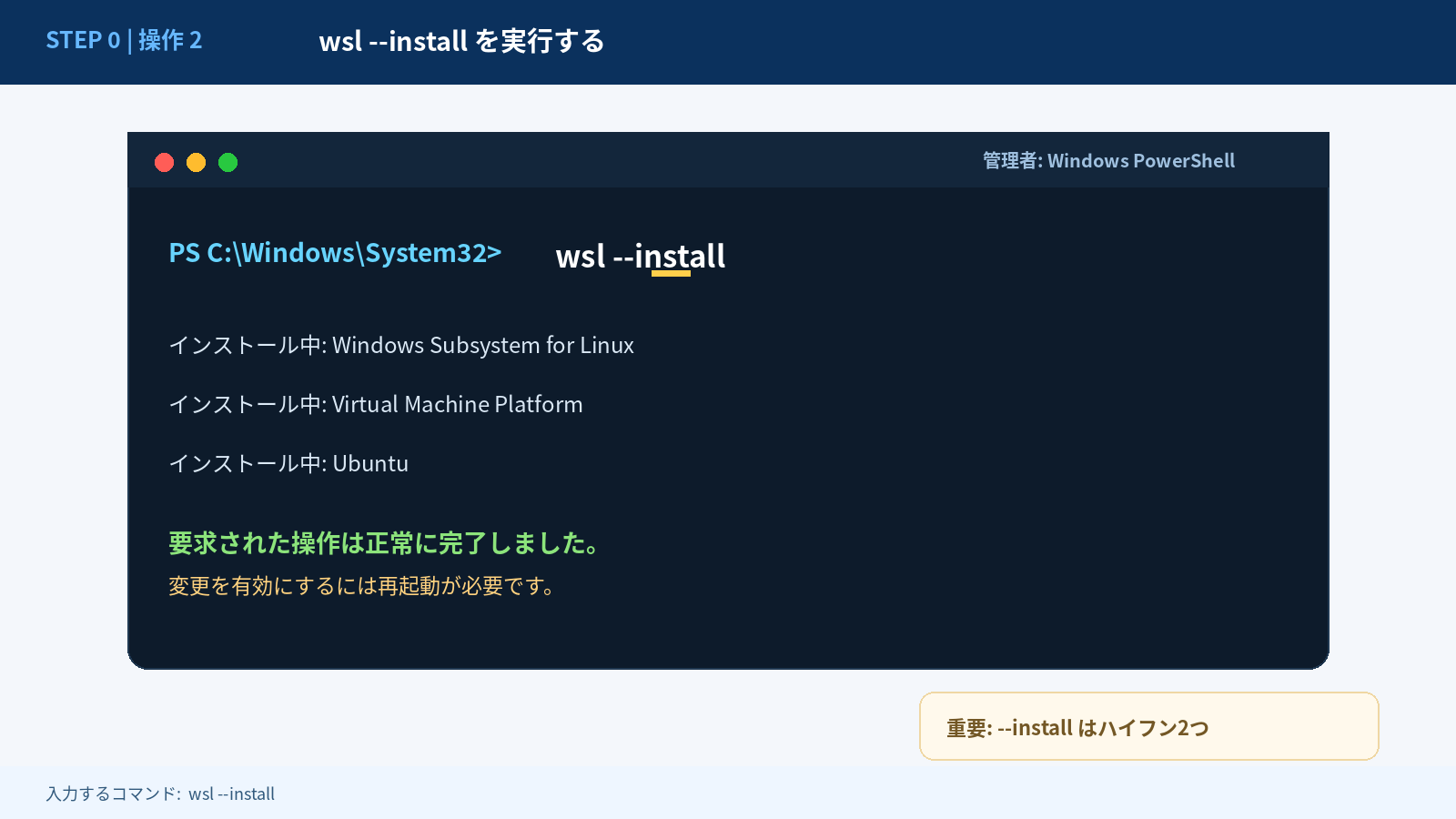
コマンドは wsl –install です。
インストール中または完了後に 再起動を求められたら、 Windowsを再起動します。
スタートメニューを開き、 Ubuntu と検索します。
Ubuntuをクリックして起動してください。
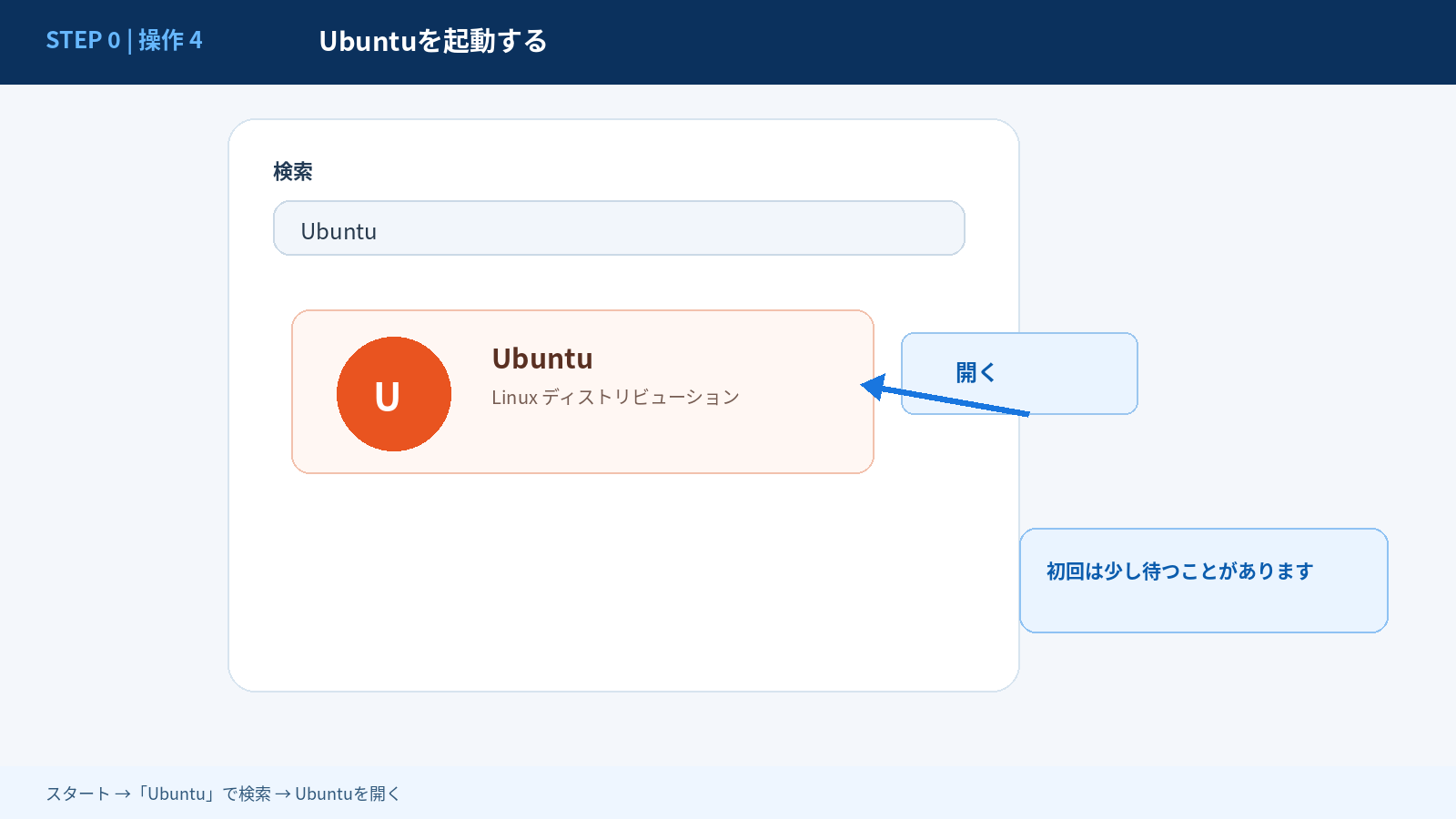
Ubuntuを検索し、 「開く」を選びます。
Ubuntuを初めて起動すると、 Linux上で使うユーザー名とパスワードを設定します。
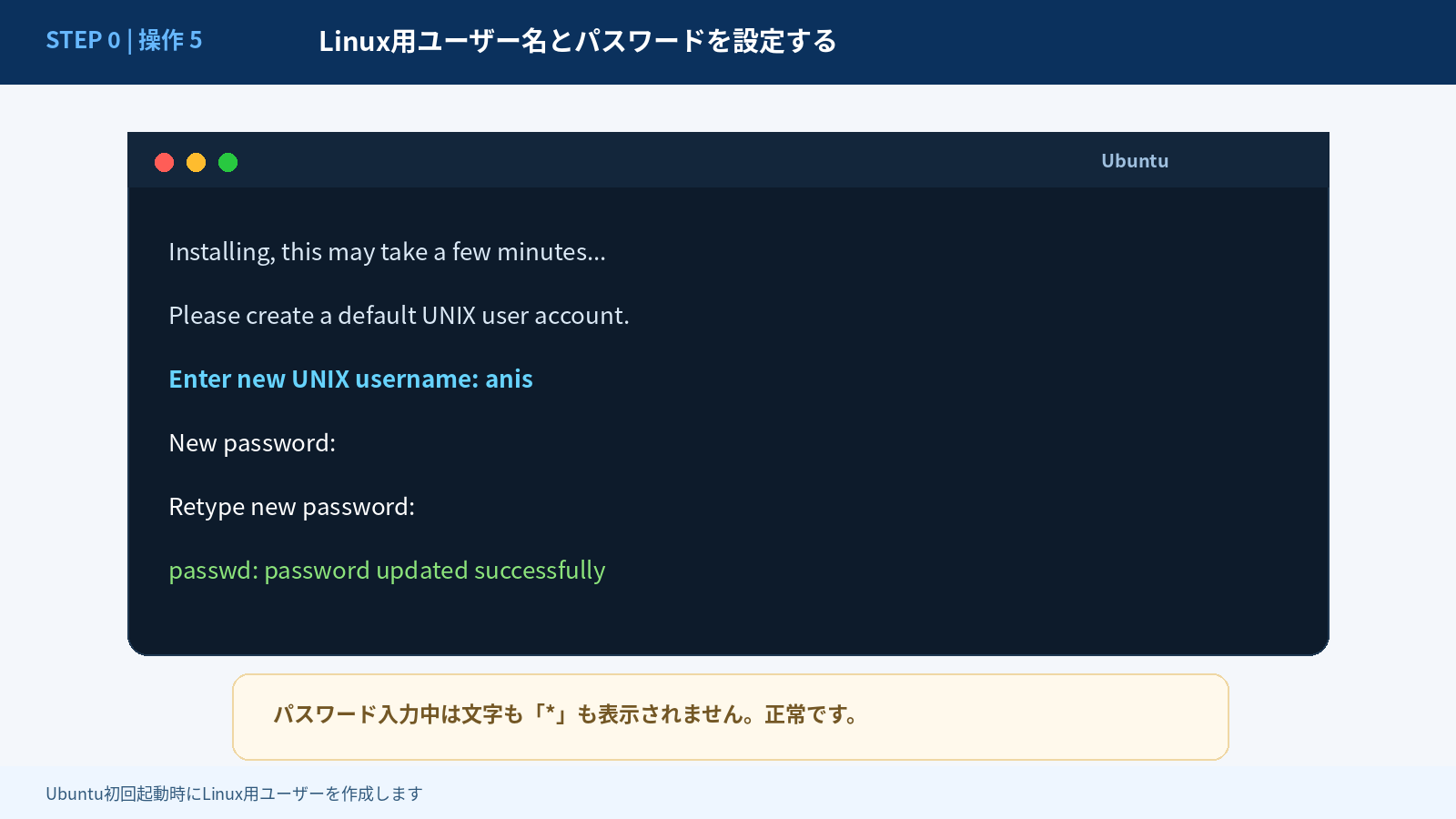
Windowsのアカウントとは別に、 Linux用ユーザーを作ります。
Windows側のPowerShellで 次のコマンドを実行します。
wsl --list --verbose
でも確認できます。
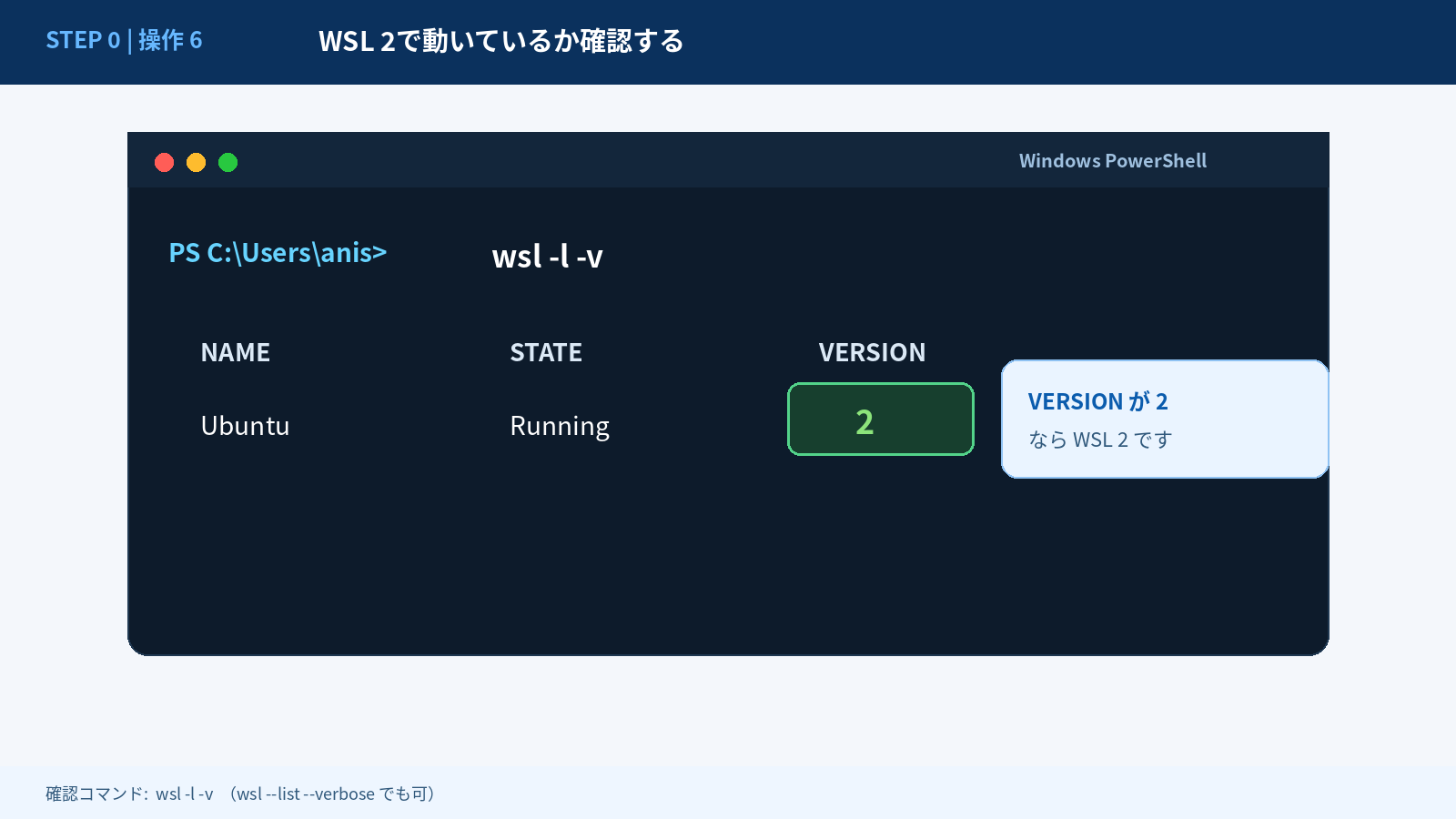
VERSION列の 「2」を確認します。
最後にUbuntuへ戻り、 次の3つを順に入力します。
利用可能なディストリビューションは 次で確認できます。
Ubuntuを指定する場合:
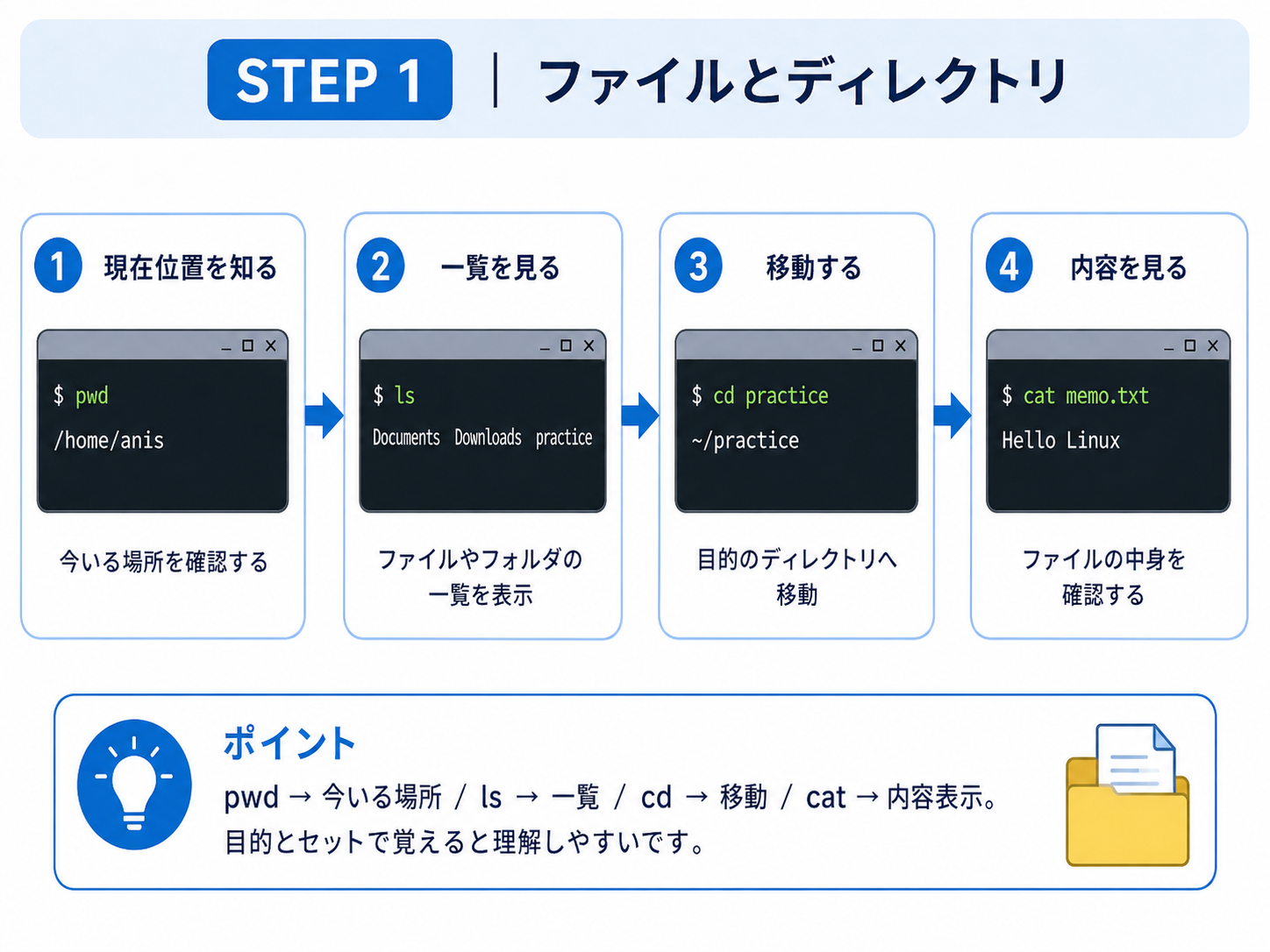
pwd → ls → cd → cat の順に、
現在位置・一覧・移動・内容確認をイメージします。
画像をクリックすると拡大表示できます。
今回覚えること
-
pwd: 現在位置 -
ls: 一覧 -
cd: 移動 -
cat: 内容表示
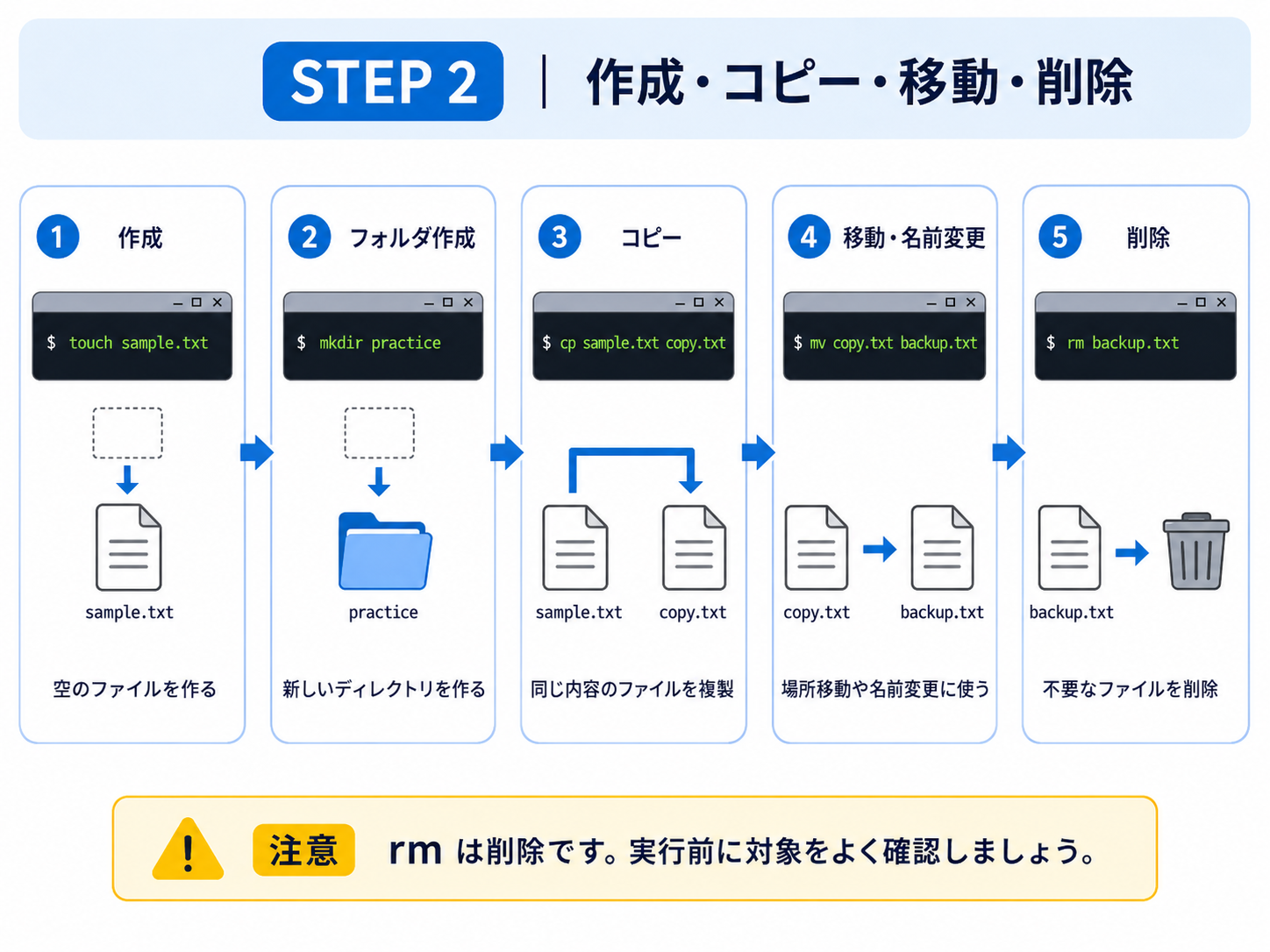
作成 → フォルダ作成 → コピー → 移動・名前変更 → 削除、
というファイル操作の流れを確認します。
画像をクリックすると拡大表示できます。
主なコマンド
touchmkdircpmvrm
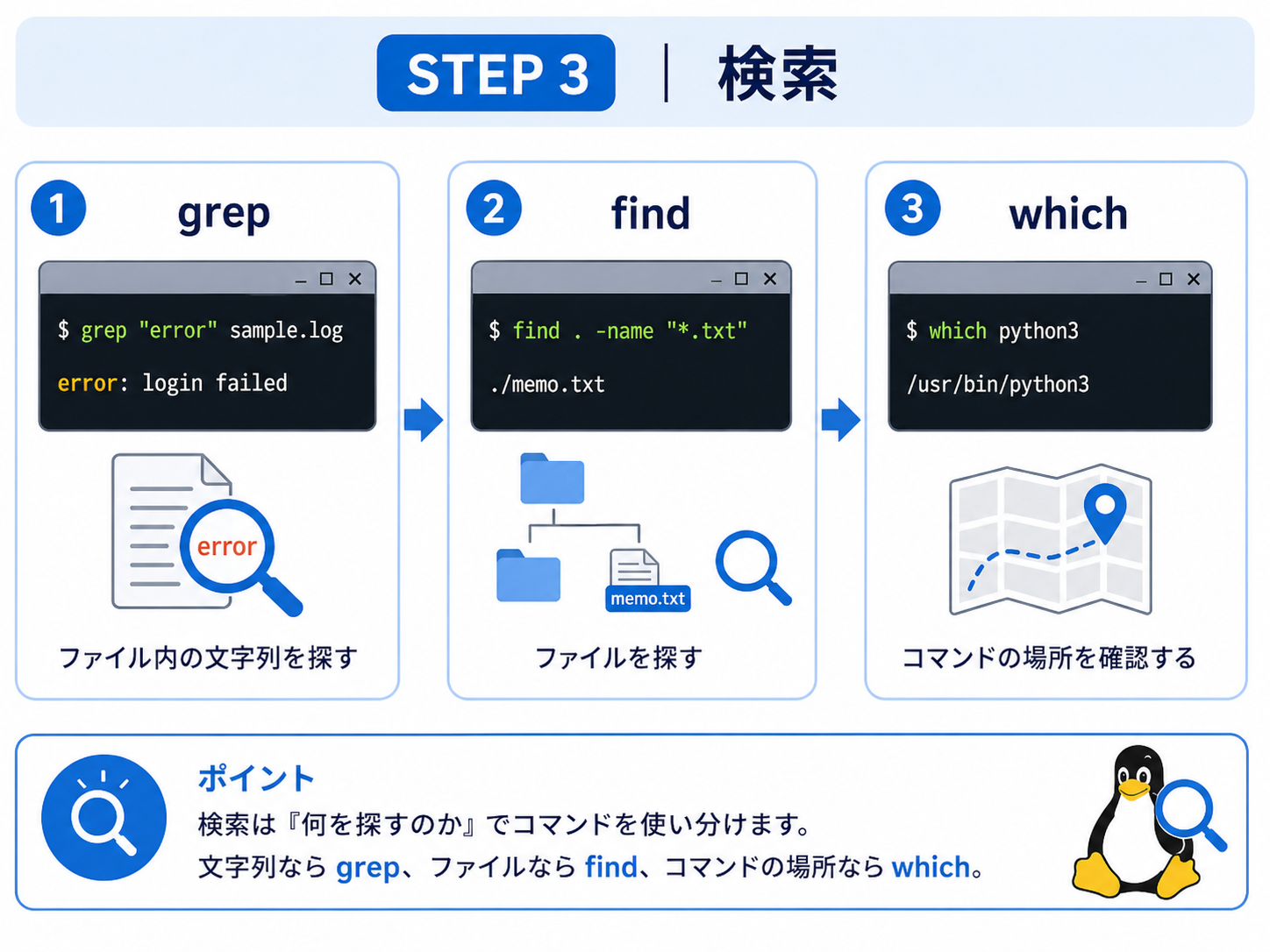
文字列を探すgrep、
ファイルを探すfind、
コマンドの場所を確認するwhichを使い分けます。
画像をクリックすると拡大表示できます。
主なコマンド
-
grep: 文字列検索 -
find: ファイル検索 -
which: コマンド場所確認
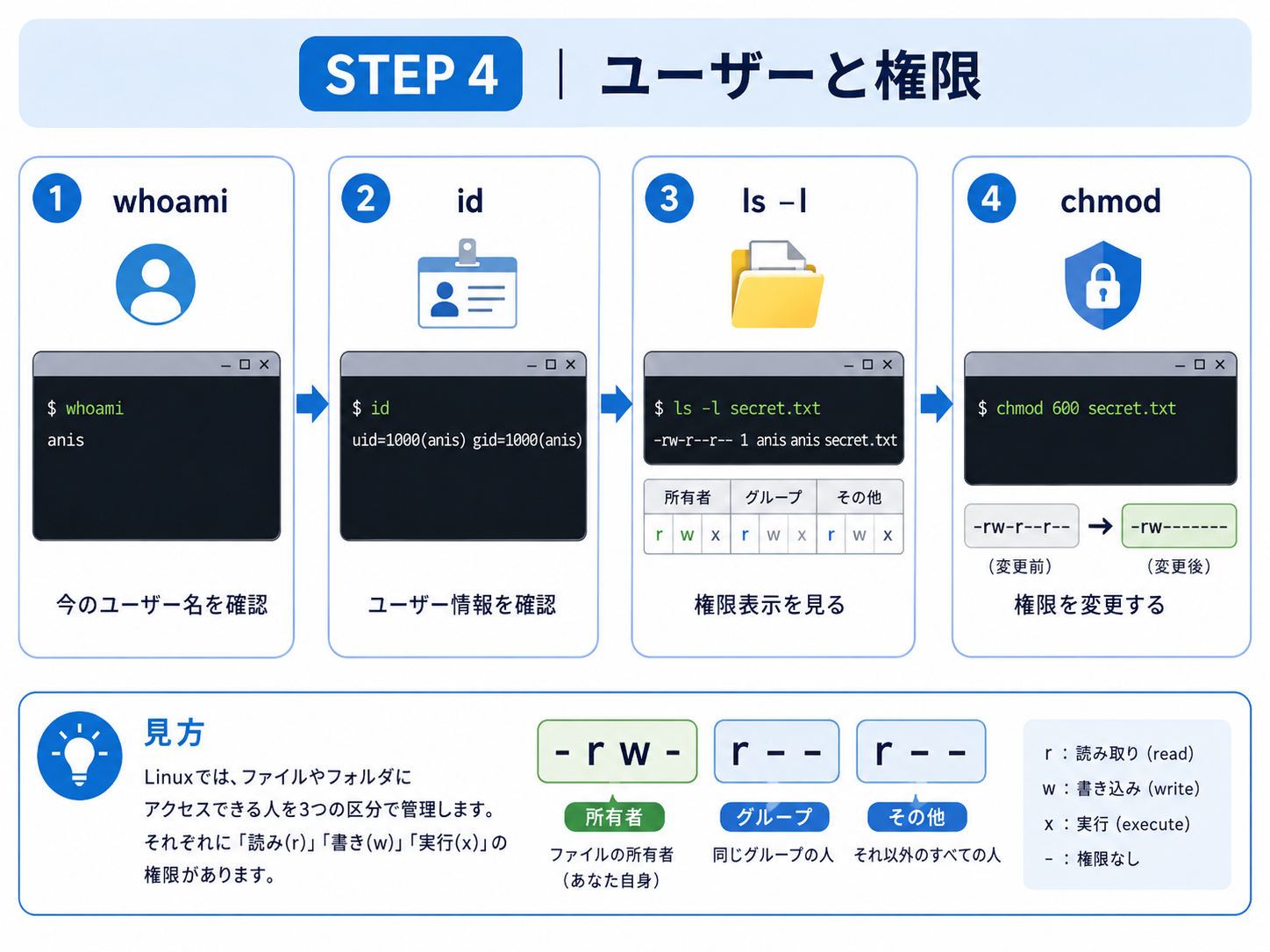
現在のユーザー → ユーザー情報 → 権限表示 → 権限変更、
の順に理解します。
画像をクリックすると拡大表示できます。
主なコマンド
-
whoami -
id -
ls -l -
chmod -
sudo
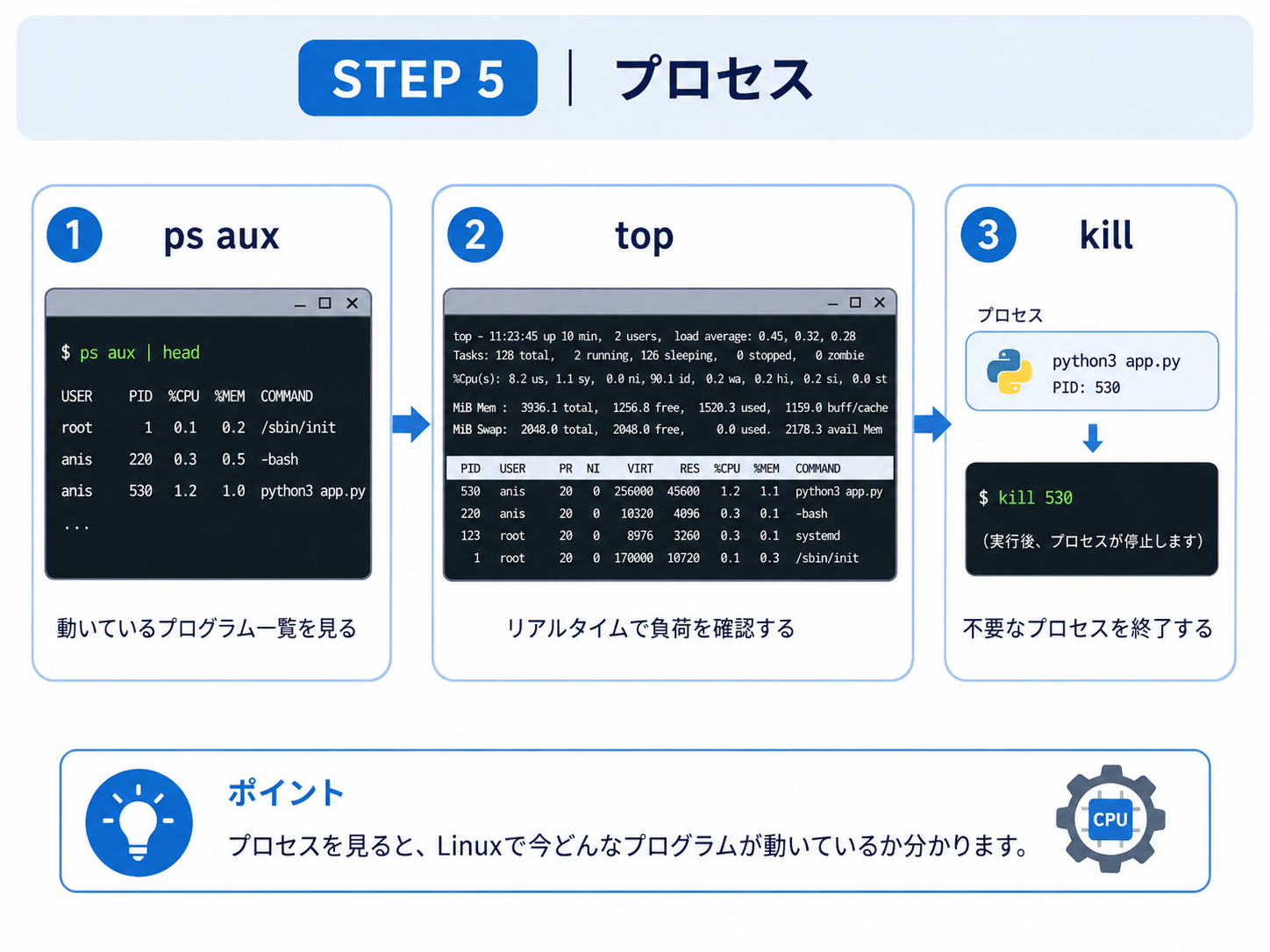
プロセス一覧を見る → 状態をリアルタイム確認 → 必要に応じて終了、
という流れです。
画像をクリックすると拡大表示できます。
主なコマンド
-
ps aux -
top -
kill
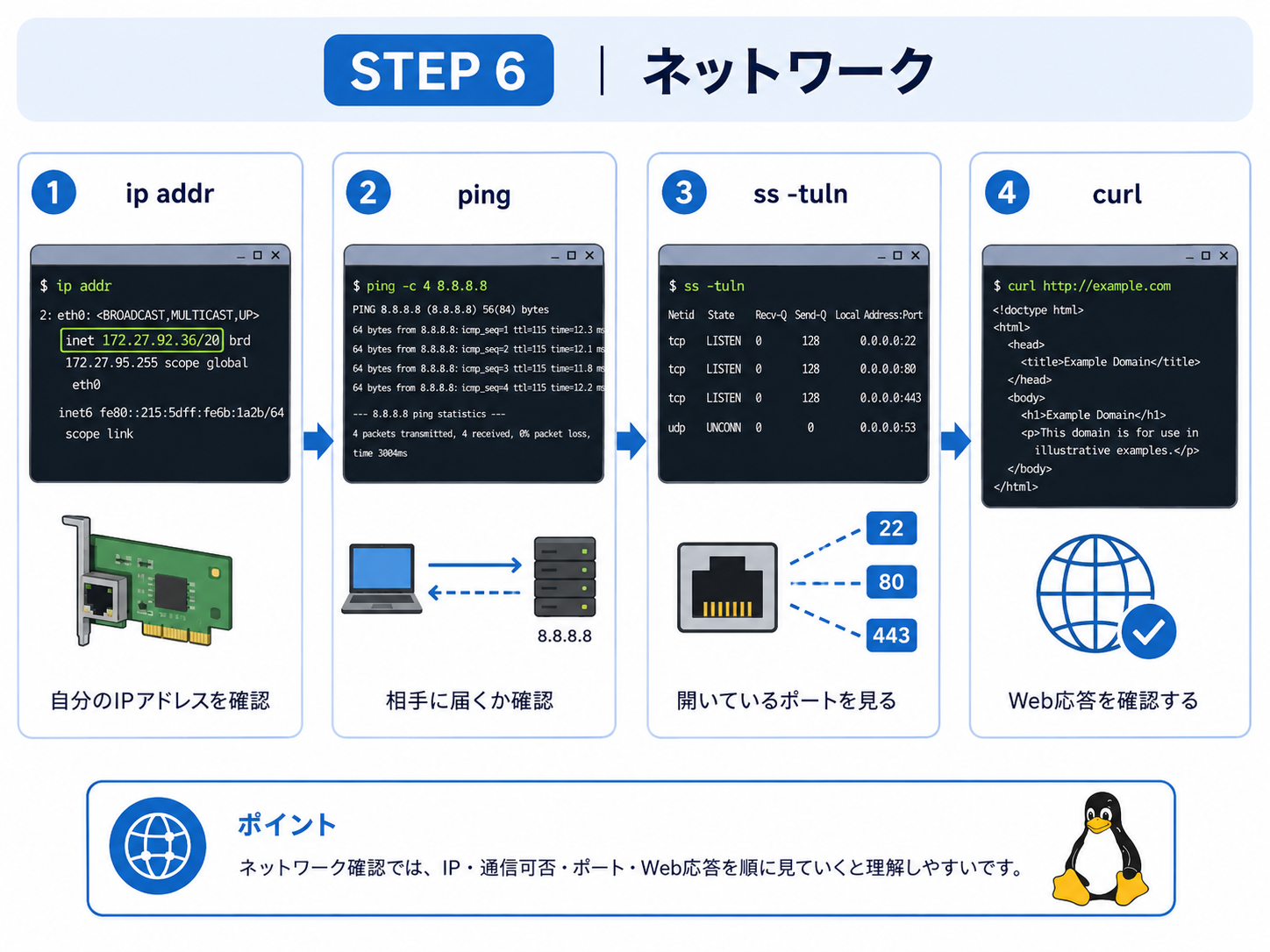
IP → 通信可否 → 開いているポート → Web応答、
の順にネットワーク状態を確認します。
画像をクリックすると拡大表示できます。
主なコマンド
-
ip addr -
ping -
ss -tuln -
curl
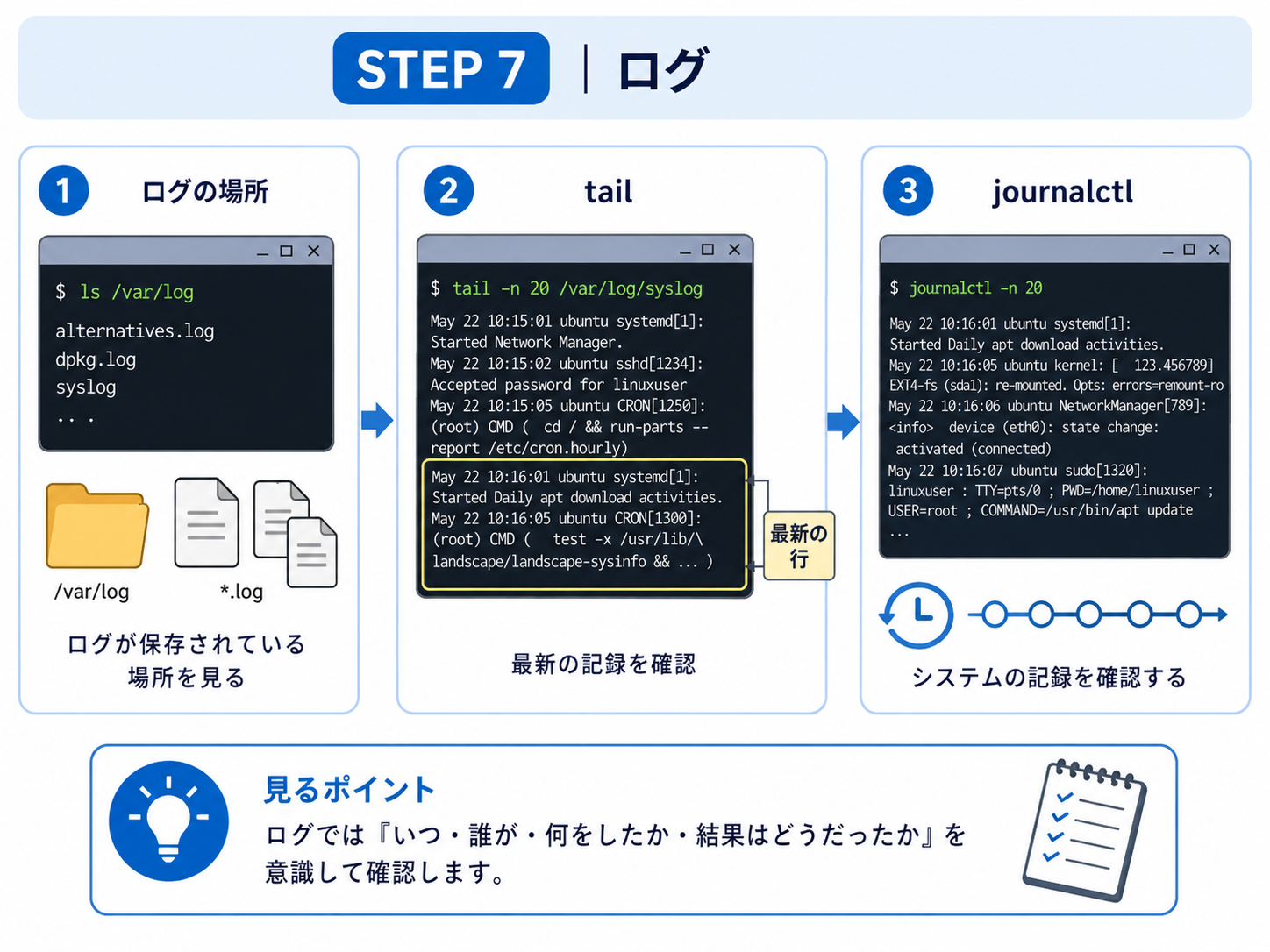
ログの場所 → 最新記録 → システム記録、
の順に確認し、
いつ・誰が・何をしたかを追います。
画像をクリックすると拡大表示できます。
主なコマンド
-
ls /var/log -
tail -
journalctl