
ネットワーク構築ガイド

ANIS Security Lab Learn. Practice. Protect. 未経験から、実践へ。サイバーセキュリティを体系的に学ぶ。
NETWORK LEARNING GUIDE
通信の仕組みを理解するネットワーク基礎

セキュリティを学ぶうえで、 ネットワークの理解は欠かせません。 IPアドレスからVLAN、ルーティング、DNS、ACL、 トラブルシューティングまで、 「なぜ通信できるのか」を理解する順番 で学びます。

未経験OK CCNA基礎 TryHackMe準備 セキュリティ基礎
通信を見る基本の順番
IP
→
LAN
Gateway
→
Internet

ネットワーク学習のおすすめ順

STEP 1 IPアドレス 通信相手を識別する
STEP 2 サブネット ネットワーク範囲を理解
STEP 3 スイッチ・VLAN LAN内の通信
STEP 4 ルーティング 異なるネットワーク間通信
STEP 5 DNS・DHCP 名前解決と自動設定
STEP 6 ACL・ファイアウォール 通信を制御する
STEP 7 トラブルシューティング 原因を切り分ける

STEPを開いて学習する

各STEPをクリックすると詳しい説明と操作例が表示されます。 別のSTEPを開くと、現在開いているSTEPは自動で閉じます。

このSTEPのゴール

自分のPCのIPアドレスを確認し、 IPアドレス・ネットワーク部・ホスト部の意味を説明できるようにします。
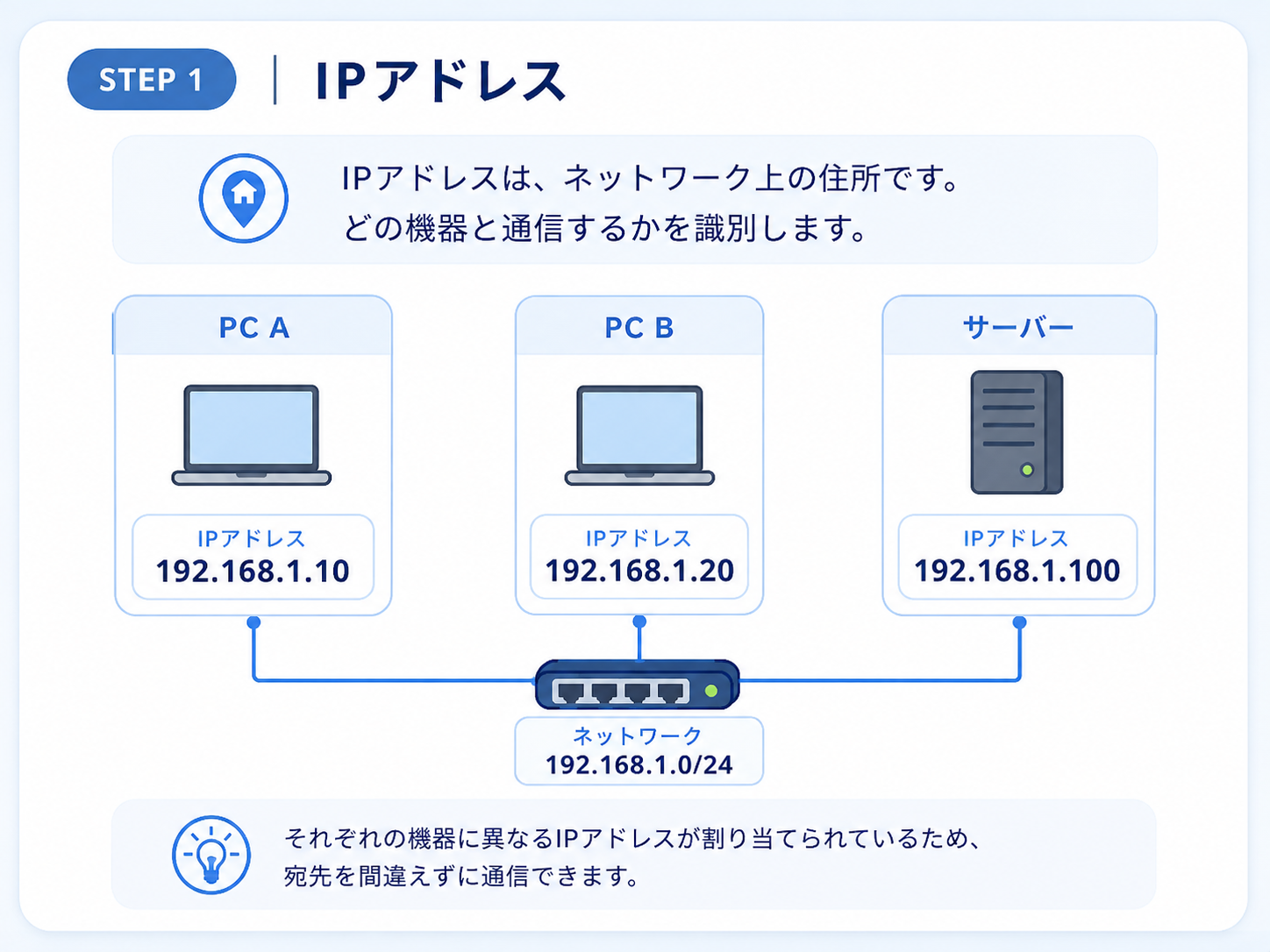
PC A、PC B、サーバーにそれぞれ異なるIPアドレスが割り当てられているネットワーク図

IPアドレスは、ネットワーク上の機器を識別する「住所」のような情報です。
図をクリックすると拡大できます。

まず理解すること

IPアドレスは、 ネットワーク上の機器を識別するための番号です。

  • IPv4は32ビット
  • 例:192.168.1.10
  • 同じLANかどうかを判断するときはサブネットマスクも必要
  • 192.168.x.xなどはプライベートIPとしてよく使われる
最初に覚えること: IPアドレスだけを見ても、 通信可能かどうかは判断できません。
サブネットマスクとセット で考えます。
Ubuntu / WSL
anis@DESKTOP:~$ ip addr 2: eth0: inet 172.27.92.36/20 brd 172.27.95.255
結果のどこを見る?
inet の後ろに表示されている値がIPv4アドレスです。
イメージ
PC-A
192.168.1.10
⇄ PC-B
192.168.1.20
このSTEPのゴール

/24などのプレフィックス長を見て、 同じネットワークに所属しているか判断できるようにします。
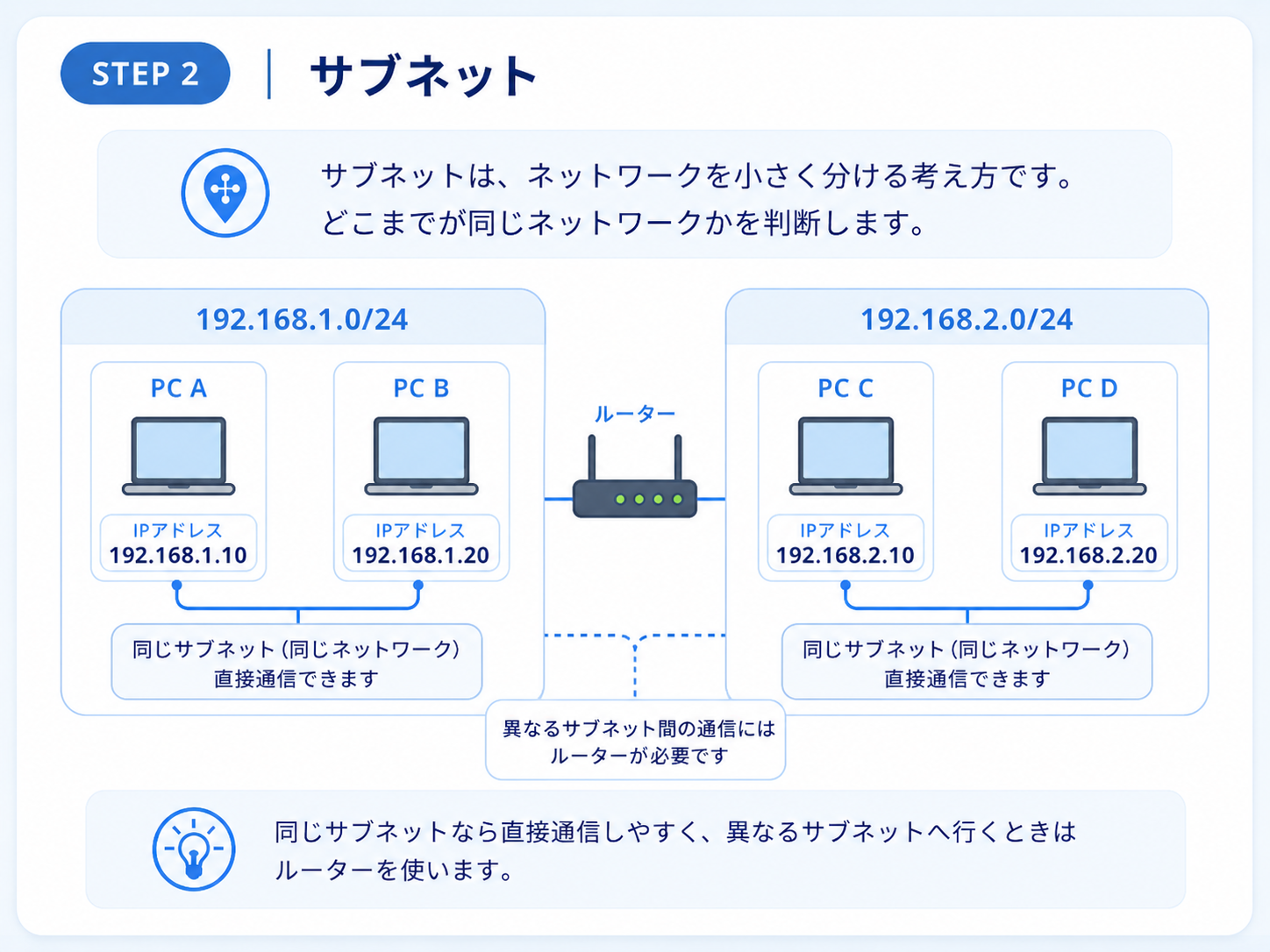
192.168.1.0/24と192.168.2.0/24の二つのサブネットをルーターが接続する図

同じサブネット内と、異なるサブネット間の通信の違いを図で確認します。
図をクリックすると拡大できます。

例:192.168.1.0/24

  • ネットワークアドレス:192.168.1.0
  • サブネットマスク:255.255.255.0
  • 使用可能な例:192.168.1.1 ~ 192.168.1.254
  • ブロードキャスト:192.168.1.255
/24とは?
IPアドレス32ビットのうち、 先頭24ビットがネットワークを表します。
同じネットワークか考える
192.168.1.10/24 ⇄ 192.168.1.20/24
この2台は 192.168.1.0/24 に所属するため、同じLANとして考えられます。
最初から複雑なサブネット計算を暗算する必要はありません。 まずは /24、/25、/26 あたりの意味から理解すると進みやすいです。
このSTEPのゴール

スイッチがMACアドレスを使って通信を転送すること、 VLANによってLANを論理的に分割できることを理解します。
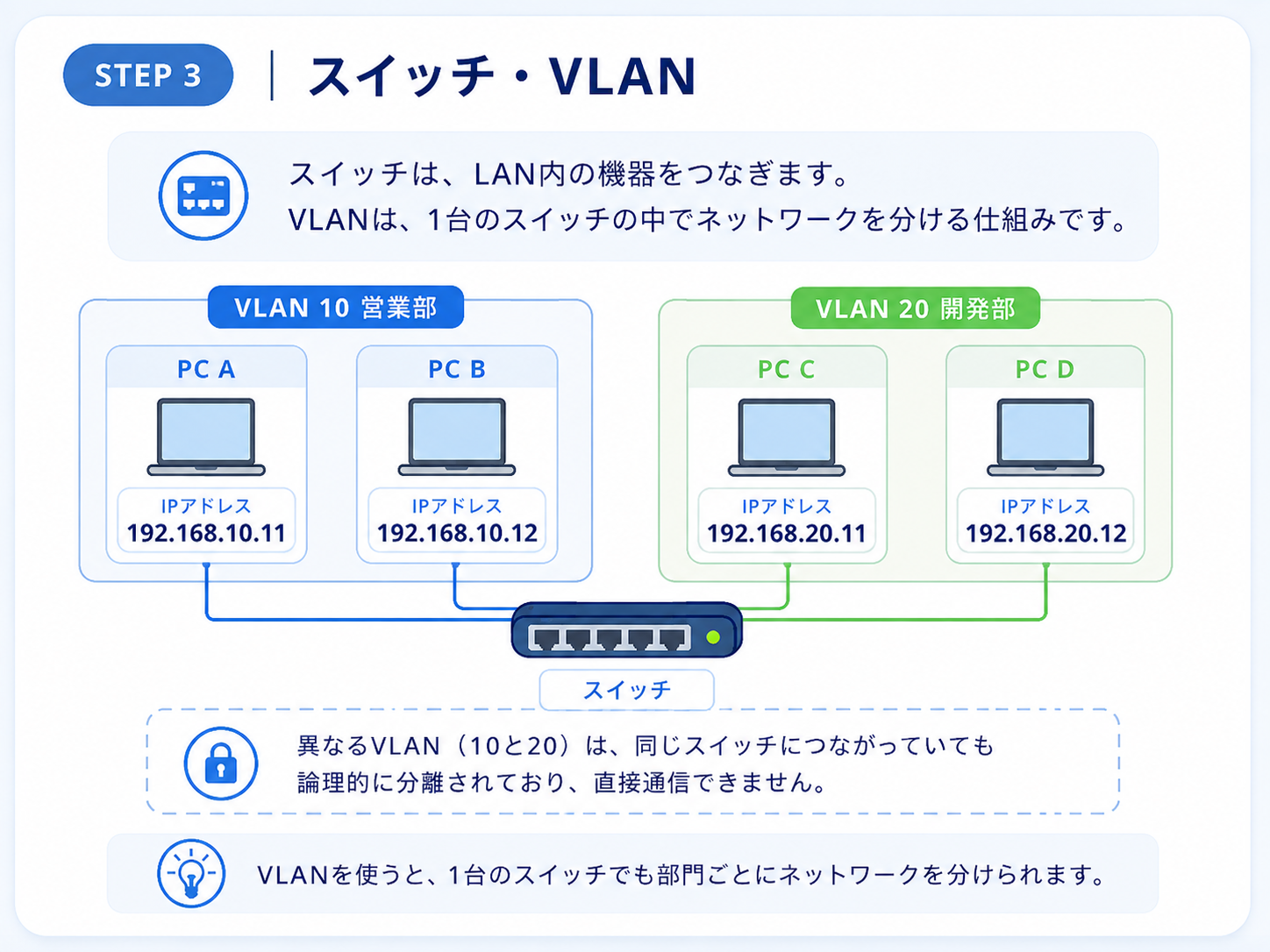
VLAN10営業部とVLAN20開発部を一台のスイッチ上で論理的に分離した図

物理的には同じスイッチでも、VLANを分けると論理的には別ネットワークになります。
図をクリックすると拡大できます。

スイッチの役割

スイッチは、 同じLAN内の機器を接続する装置です。

  • 送信元MACアドレスを学習
  • MACアドレステーブルを作成
  • 宛先に応じてフレームを転送

VLANとは?

1台のスイッチを、 論理的に複数のLANへ分割する仕組みです。

Cisco IOS
Switch> enable Switch# show mac address-table Vlan Mac Address Type —- ———– —- 1 00AA.BBCC.0011 DYNAMIC
VLAN分割イメージ
VLAN10
営業
Switch VLAN20
開発
同じスイッチにつながっていても、 VLANが異なれば原則として別ネットワークとして扱います。
このSTEPのゴール

自分と異なるネットワークへ通信するとき、 ルータやデフォルトゲートウェイが必要な理由を理解します。
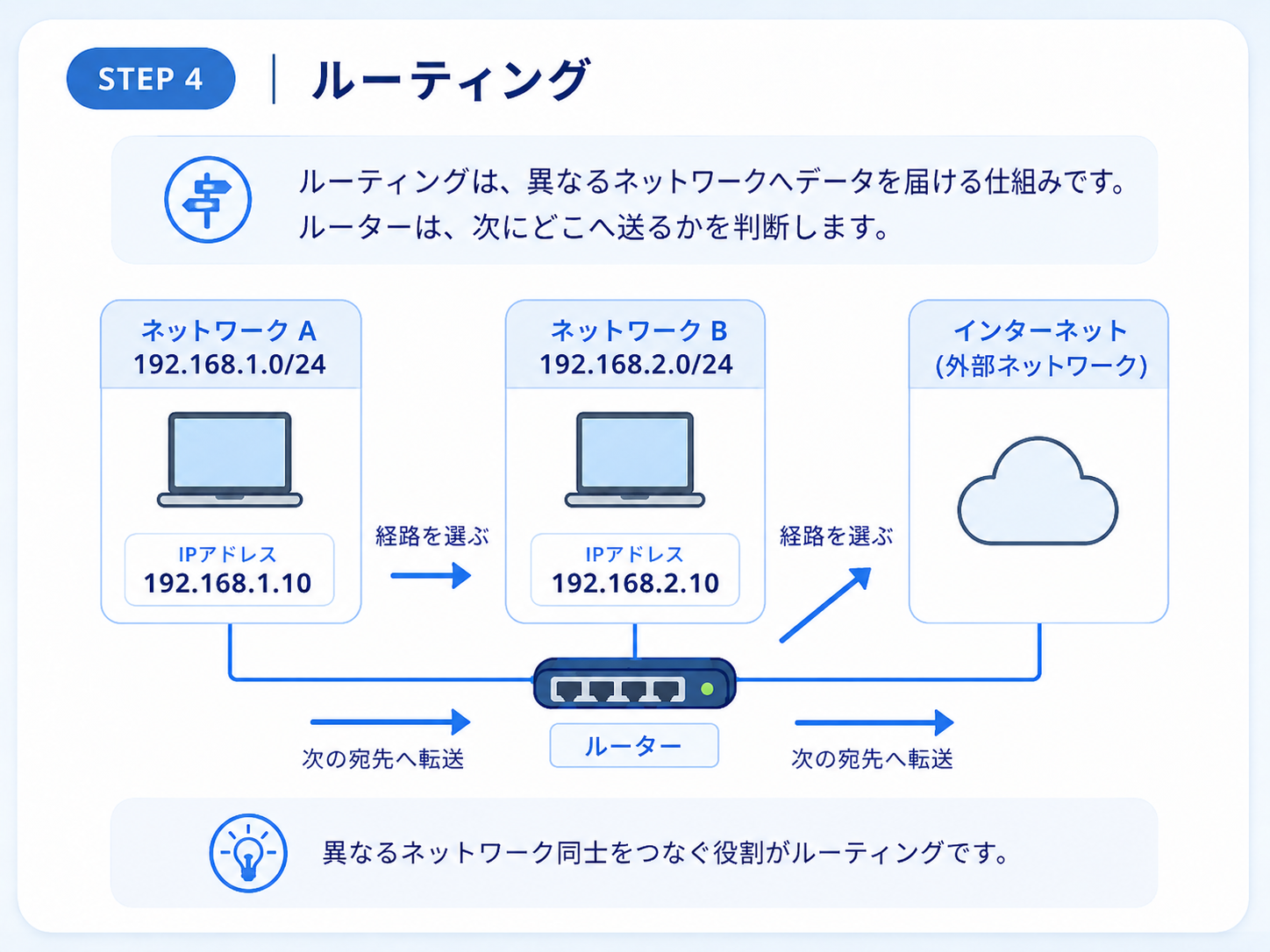
ネットワークAとネットワークBとインターネットをルーターが接続し経路を選択する図

ルーターが異なるネットワークをつなぎ、宛先に応じて通信を転送する流れを確認します。
図をクリックすると拡大できます。

デフォルトゲートウェイ

自分のLAN外へ通信するときに、 最初にパケットを渡す相手です。

例えばPCが 192.168.1.10/24で、 通信相手が8.8.8.8なら、 相手は同じネットワークではありません。

そのためPCは、 デフォルトゲートウェイへパケットを渡します。

Ubuntu
anis@DESKTOP:~$ ip route default via 172.27.80.1 dev eth0 172.27.80.0/20 dev eth0
外部へ通信する流れ
PC → Gateway → Router → Internet
ip route を見ると、 Linuxがどの経路へパケットを送ろうとしているか確認できます。
このSTEPのゴール

「Webサイト名を入力すると、なぜ通信できるのか」 「PCはどうやってIP設定を取得するのか」 を理解します。
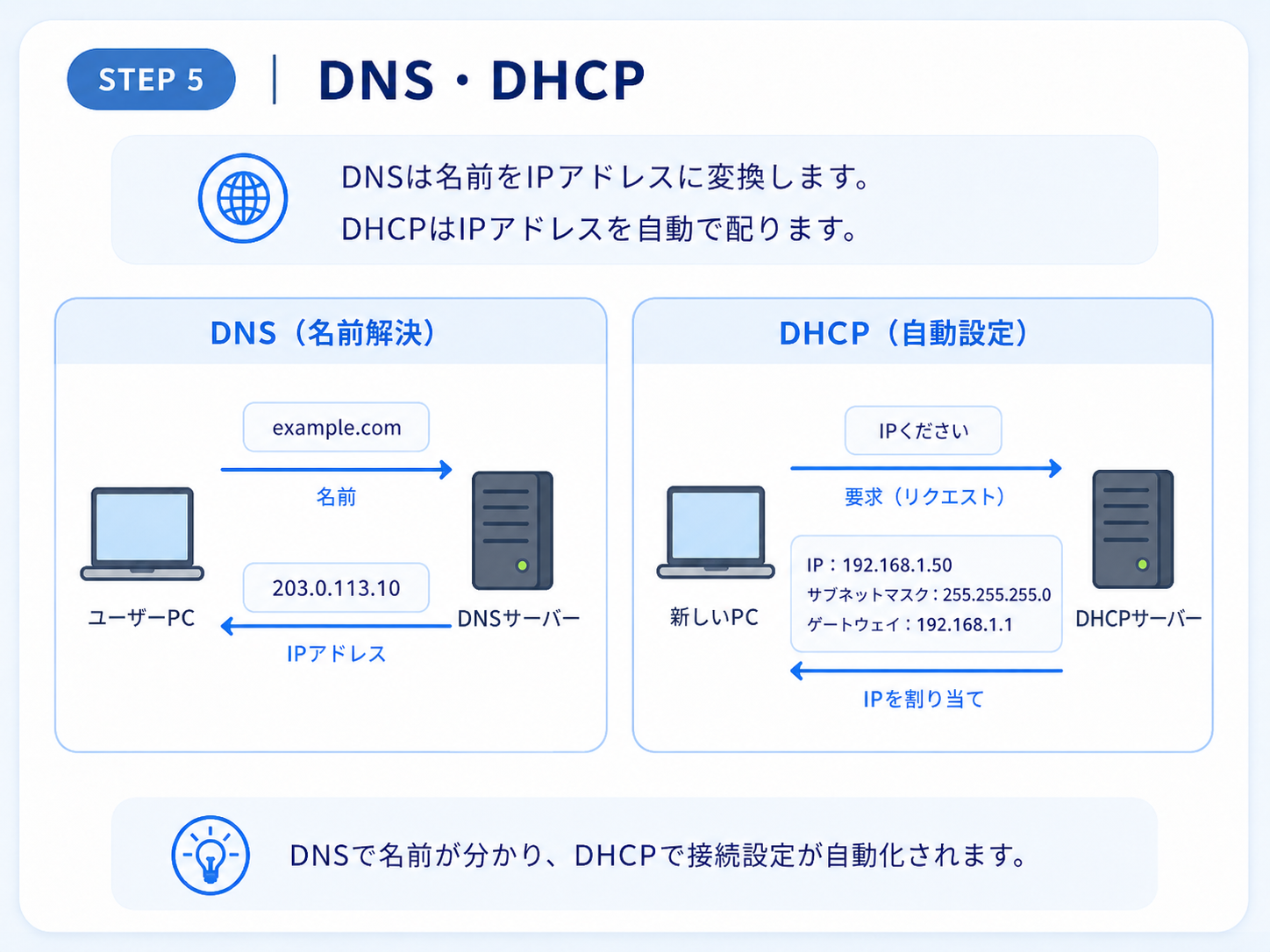
DNSによる名前解決とDHCPによるIPアドレス自動割り当てを比較した図

DNSは「名前をIPへ変換」、DHCPは「ネットワーク設定を自動配布」と役割を分けて理解します。
図をクリックすると拡大できます。

DNS

ドメイン名をIPアドレスへ変換する仕組みです。

例:

example.com
↓
IPアドレス

DHCP

IPアドレス、サブネットマスク、 デフォルトゲートウェイ、DNSなどを 自動設定する仕組みです。

Ubuntu
anis@DESKTOP:~$ nslookup example.com Name: example.com Address: 93.184.216.34
DNSの流れ
example.com → DNS → IPアドレス
「インターネットにつながらない」と思っていても、 実際には DNSだけが原因 ということもあります。
このSTEPのゴール

ネットワークでは 「つながること」だけでなく、 必要な通信だけを通す という考え方が重要だと理解します。
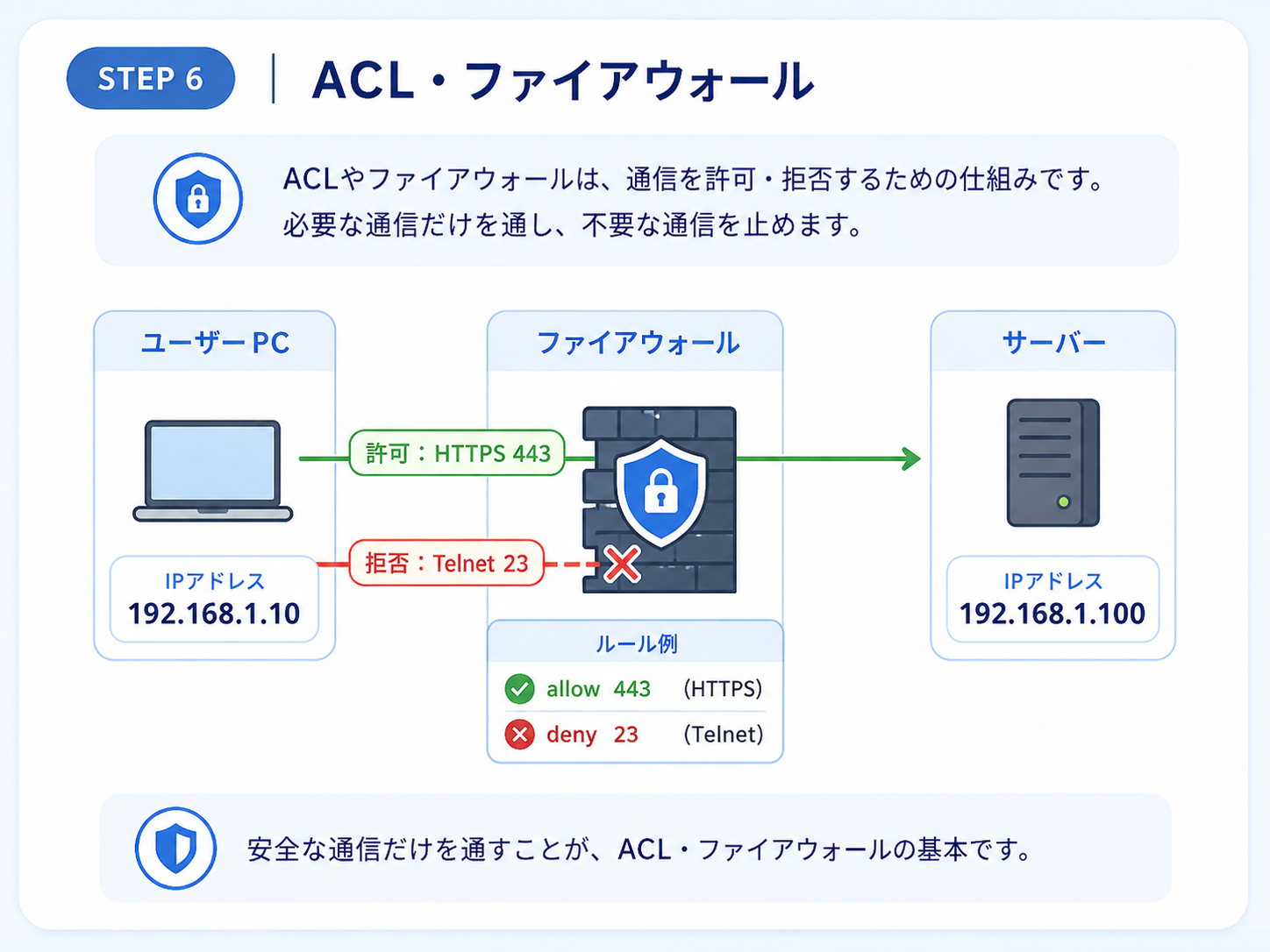
HTTPS 443を許可しTelnet 23を拒否するACLとファイアウォールの通信制御図

送信元・宛先・プロトコル・ポートを条件に、必要な通信だけを許可する考え方を確認します。
図をクリックすると拡大できます。

通信制御で見るもの

  • 送信元IP
  • 宛先IP
  • プロトコル
  • ポート番号
  • 許可 / 拒否
セキュリティでは 「全部許可して後から止める」 より、 必要な通信だけ許可する考え方が重要です。
通信制御イメージ
PC → Firewall → Web Server
確認例
Source 192.168.10.0/24 Destination 192.168.20.10 Protocol TCP Port 443 Action Permit
ACLやファイアウォールを学ぶときは、 いきなり設定コマンドを覚えるのではなく、 「誰から、誰へ、何番ポートを許可するか」 を日本語で説明できるようにします。
このSTEPのゴール

「通信できません」で終わらず、 どこまで通信できているのかを確認しながら、 原因を絞り込めるようにします。
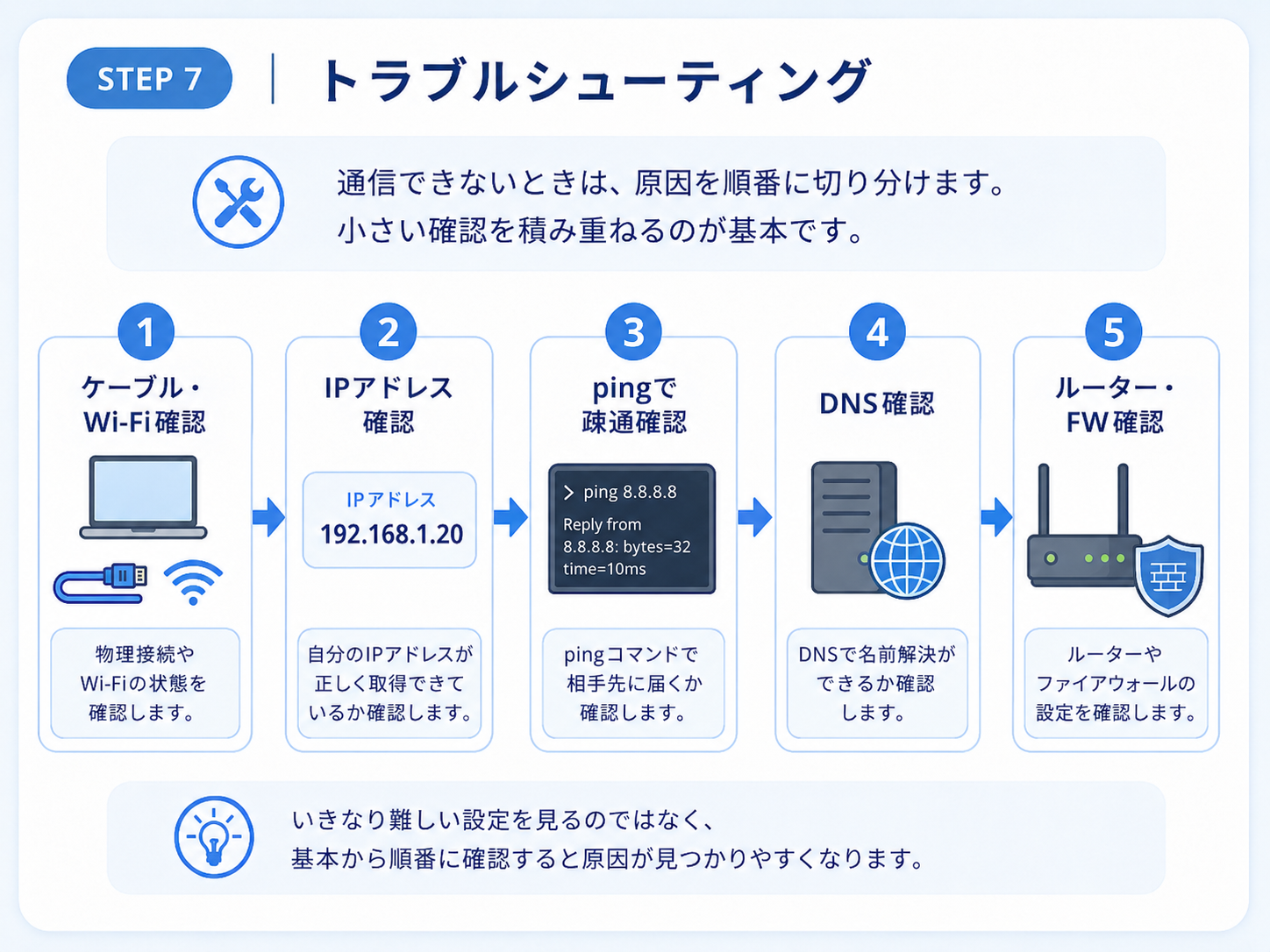
ケーブル確認、IP確認、ping、DNS、ルーターとファイアウォールの順に障害を切り分ける図

通信障害は、近いところから順番に確認して「どこまで正常か」を切り分けます。
図をクリックすると拡大できます。

おすすめの確認順

  1. 物理接続・インターフェース
  2. 自分のIPアドレス
  3. 同じLAN内
  4. デフォルトゲートウェイ
  5. 外部IP
  6. DNS
  7. ポート・ファイアウォール
重要: いきなり設定変更をしません。
まず 「どこまで正常か」 を確認します。
Ubuntu
anis@DESKTOP:~$ ip addr anis@DESKTOP:~$ ping 127.0.0.1 anis@DESKTOP:~$ ping 172.27.80.1 anis@DESKTOP:~$ ping 8.8.8.8 anis@DESKTOP:~$ nslookup example.com anis@DESKTOP:~$ curl -I https://example.com
原因切り分け
NIC → IP → LAN → Gateway → DNS
この切り分け方は、 CCNAだけでなく、 サーバー運用・クラウド・SOC・インシデント対応でも役立ちます。

TryHackMeへ進む前のネットワークチェック

□ 自分のIPアドレスを確認できる ip addr / ipconfig
□ /24の意味が分かる ネットワーク範囲を判断できる
□ スイッチの役割を説明できる LAN内の通信
□ VLANの意味が分かる 論理的にLANを分割する
□ デフォルトゲートウェイを説明できる 別ネットワークへの出口
□ DNSの役割が分かる 名前をIPへ変換する
□ ポート番号を意識できる HTTP 80 / HTTPS 443 / SSH 22 など
□ 通信障害を順番に切り分けられる IP → Gateway → DNS → Port

通信できないときの確認順

① 接続状態 → ② IP確認 → ③ 同一LAN ping → ④ Gateway → ⑤ 外部IP → ⑥ DNS
設定を変更する前に確認する。 これがネットワークトラブルシューティングの基本です。

次に進む